Kablolu Bağlantı
 Önemli
- Yazıcı temizleme, yazıcı kafası hizalama veya diğer işlemleri gerçekleştiriyorsa kuruluma başlamadan önce işlemin tamamlanmasını bekleyin.
 Not
Not
-
Bir kablolu LAN'a bağlanırken aşağıdaki notlara bakın.
-
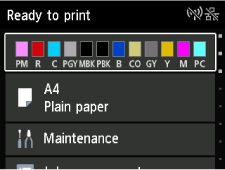
GİRİŞ ekranını görüntülemek için GİRİŞ (HOME) düğmesine basın.
-
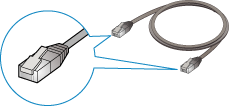
Ethernet kablosuna ihtiyacınız olacaktır (ayrı olarak satılır).
-
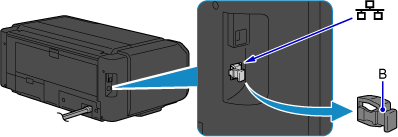
Yazıcının arka tarafında solda bulunan bağlantı noktasından Kapağı (B) çıkarın.
-
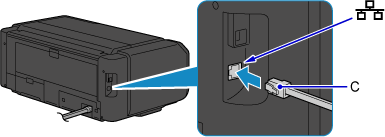
Yazıcıyı ve ağ aygıtını (yönlendirici, vb.) Ethernet kablosuyla (C) bağlayın.
Başka bir bağlantı noktasına bağlamayın.
-
GİRİŞ ekranında
 LAN ayarları (LAN settings) öğesini seçin.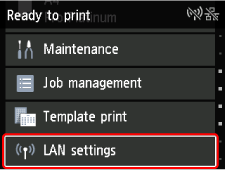
-
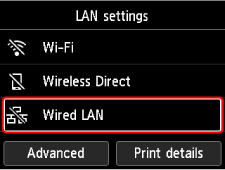
Kablolu LAN (Wired LAN) öğesini seçin.
-
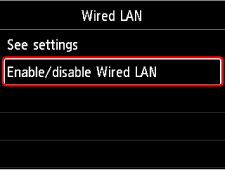
Kablolu LAN etkin/devre dışı (Enable/disable Wired LAN) öğesini seçin.
-
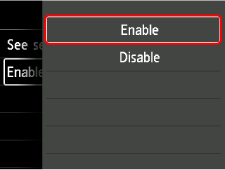
Etkinleştir (Enable) öğesini seçin.
-
GİRİŞ (HOME) düğmesine basın.
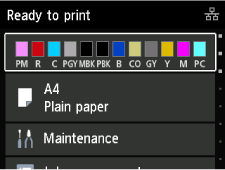
Ağ bağlantı kurulumu artık tamamlanmıştır.
Bağlantı tamamlandığında ekranda
 görünür.
Yazılımla kurulum gerçekleştiriliyorsa, yazılıma dönün ve kurulumla devam edin.
Windows
Ekranın alt kısmındaki
 araç çubuğunda
  (veya
(veya  ) tıklayın, ardından kurulum işlemine devam etmek için ekrandaki talimatları izleyin.
macOS
Ekranın alt kısmındaki
 Dock'ında
  tıklayın, ardından kurulum işlemine devam etmek için ekrandaki talimatları izleyin.
